¿Cómo puedo crear un video personalizado en PNP?
Crear un video y compartirlo es un proceso bastante sencillo. Aquí te explicamos cómo hacerlo:
En la Web:
Ve a la sección de videos.
Desplázate por los escenarios de video disponibles para ti.
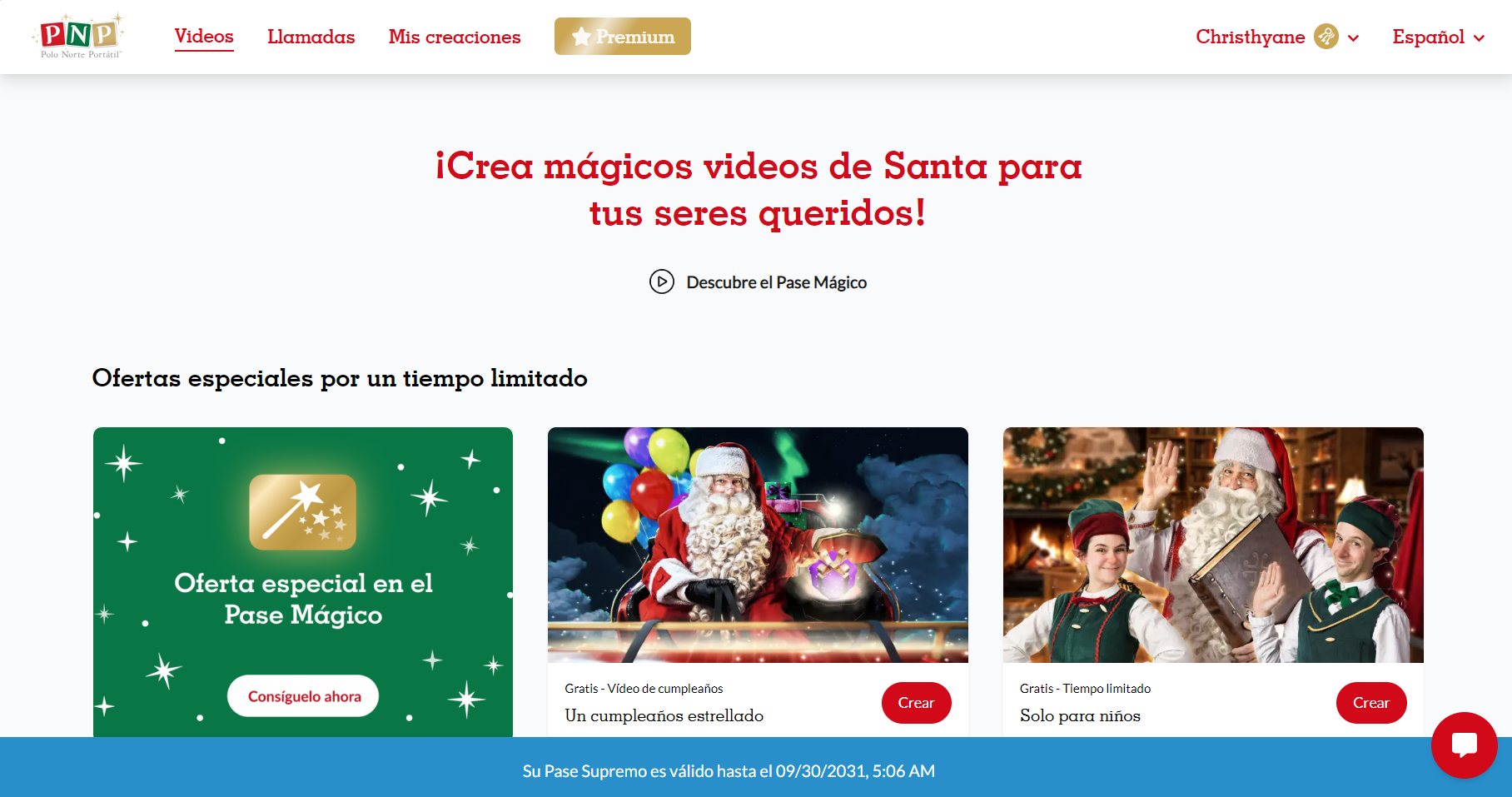
Cuando encuentres el que más te guste, pulsa en el botón de crear y se mostrará un cuadro con las diferentes opciones de video disponibles para ese escenario, entre ellas 'video para un grupo', 'Video con llamada'.
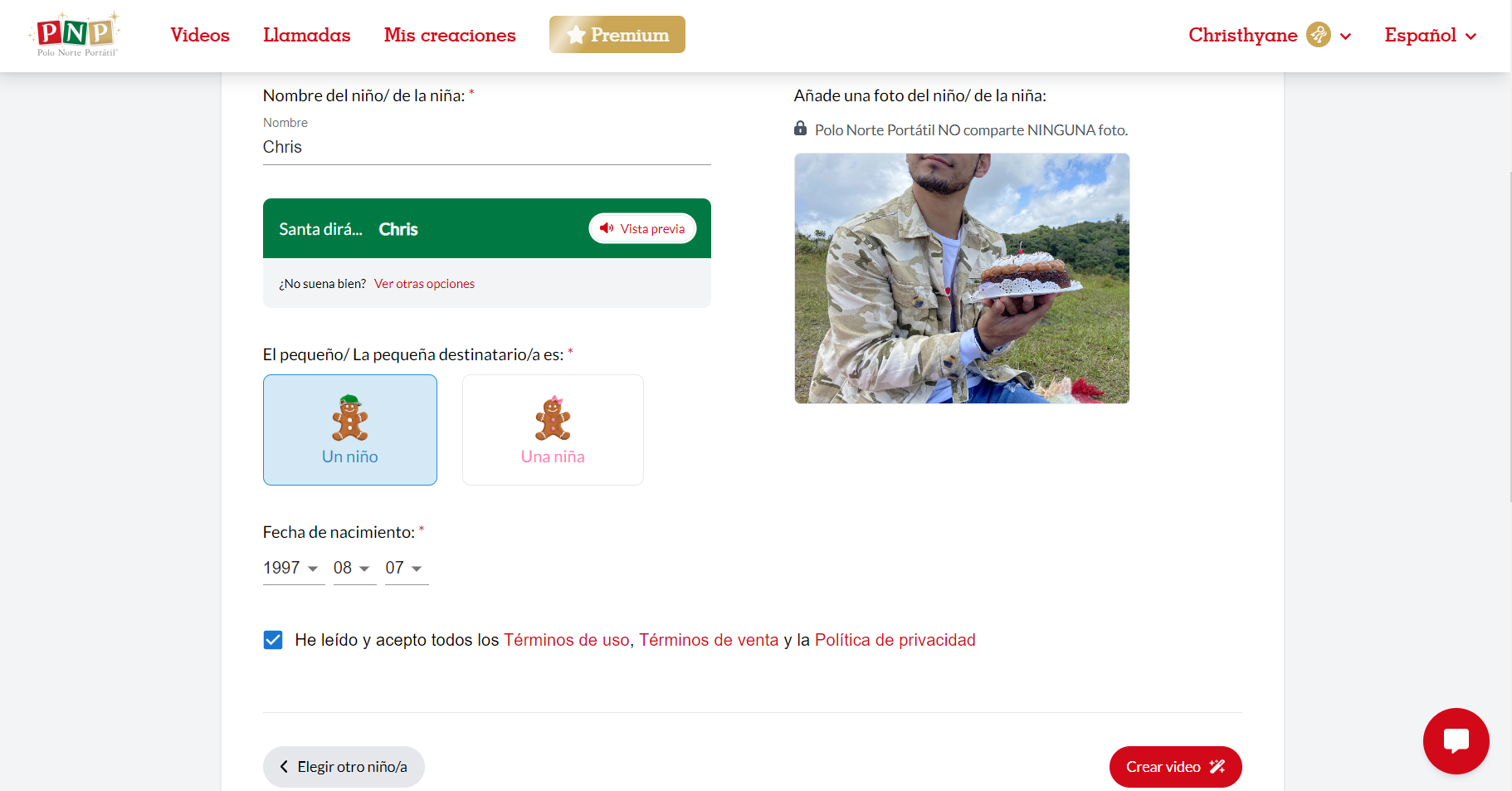
Selecciona esa opción y sigue los pasos y completa la información solicitada.
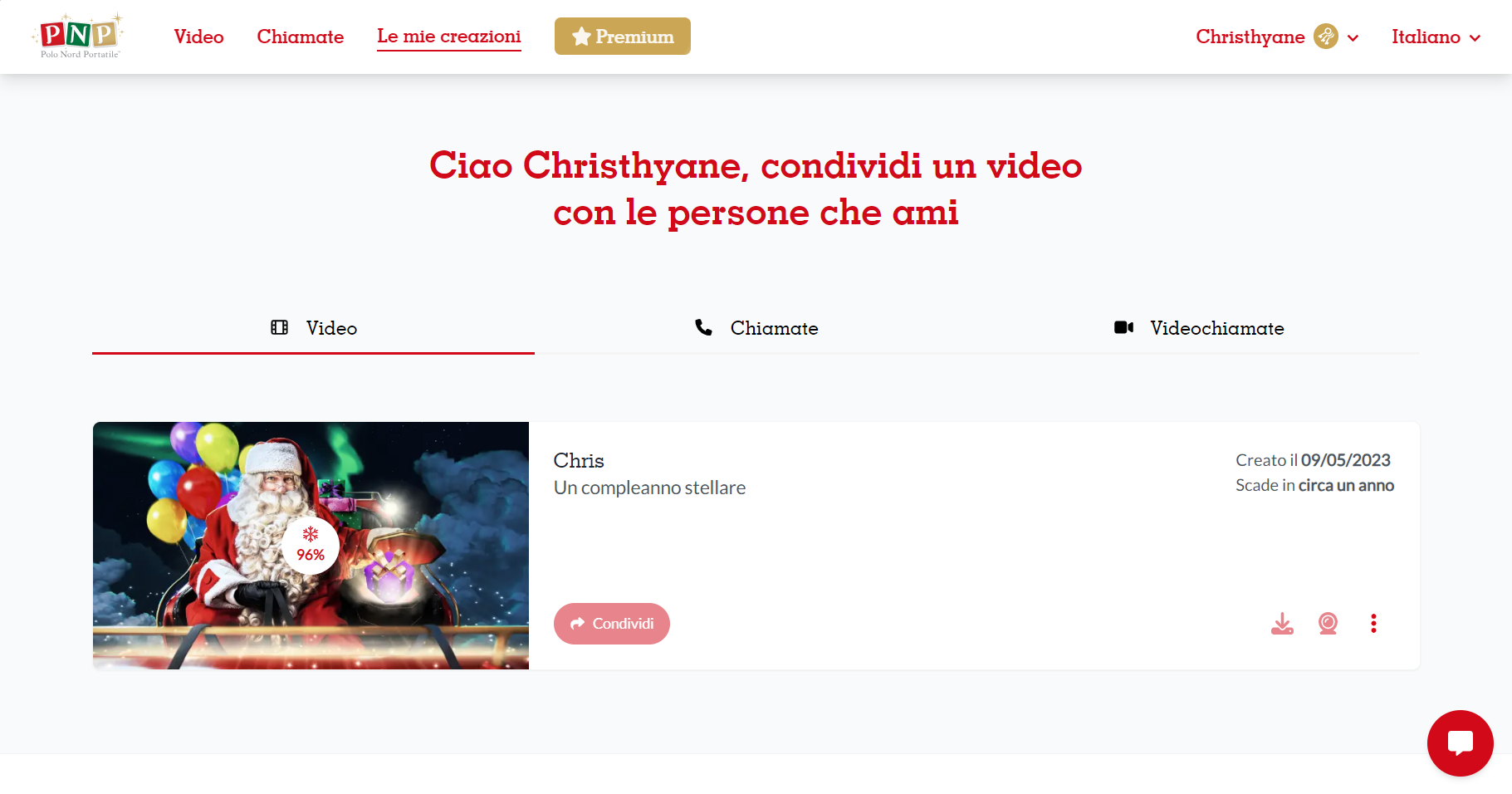
Una vez que el video esté listo, podrás encontrarlo en tu página de "Mis Creaciones". Desde aquí, puedes hacer clic en el video directamente para verlo o usar las opciones de compartir.
 En la Aplicación móvil PNP:
Asegúrate de estar en la sección "Rincón de los Padres".
Ve a la sección de videos.
Desplázate por los escenarios de video disponibles para ti.
Cuando encuentres el que más te guste, pulsa en el botón de crear y se mostrará un cuadro con las diferentes opciones de video disponibles para ese escenario, entre ellas 'video para un grupo', 'Video con llamada'.
Selecciona esa opción y sigue los pasos y completa la información solicitada.
Una vez que el video esté listo, podrás encontrarlo en tu página de "Mis Creaciones". Desde aquí, puedes hacer clic en el video directamente para verlo o usar las opciones de compartir. Para obtener un reproductor de video apto para niños sin enlaces, te recomiendo hacer lo siguiente:
Encuentra el video que deseas compartir.
Pulsa el botón "Enviar por correo electrónico".
Pulsa "A adultos" o "A niño".
Ingresa el correo electrónico al que deseas enviarlo (puede ser tu propio correo electrónico; recibirás el enlace y luego podrás compartirlo tú mismo).
Pulsa "ENVIAR".
Nota: Recuerda que para disfrutar de videos premium necesitas tener un Pase Mágico activo.
También tenemos un video enseñado los pasos arriba.